第4篇:Ping 不通怎么办:基础连通性排查思路
关键词:Ping ICMP 连通性排查 分层排查 TCP/IP模型 故障诊断 排障思路
一、引言
"Ping 不通"是网络工程师收到的第一句话,也是出现频率最高的问题描述。但"Ping 不通"只是现象,背后的原因可能分布在 OSI 七层模型的任意一层:网线断了、IP 配错了、网关不通、ACL 拦截、ARP 失败……
一个真实的案例:某园区用户投诉"上不了网"。IT 工程师第一反应是去查路由器配置,折腾了 2 小时。最后发现是用户 PC 的网线水晶头松动。这就是没有系统化排障思路的典型表现。
本文将建立一套从底层到高层、从本地到远端的标准化排查流程,让你面对"Ping 不通"时做到心中有数、步骤清晰。
二、Ping 的本质
2.1 ICMP 协议
Ping 使用的协议是 ICMP(Internet Control Message Protocol,Internet 控制报文协议)。它封装在 IP 数据包中,不依赖 TCP 或 UDP。
| 字段 | 值 | 说明 |
|---|---|---|
| 协议号 | 1 | ICMP 在 IP 协议中的编号 |
| 类型(Type) | 8 | 回显请求(Echo Request) |
| 类型(Type) | 0 | 回显应答(Echo Reply) |
| TTL | 64/128/255 | 不同操作系统默认值不同 |
| 数据载荷 | 32/64 字节 | Windows 默认 32 字节,Linux 默认 56 字节 |
2.2 Ping 的通信过程
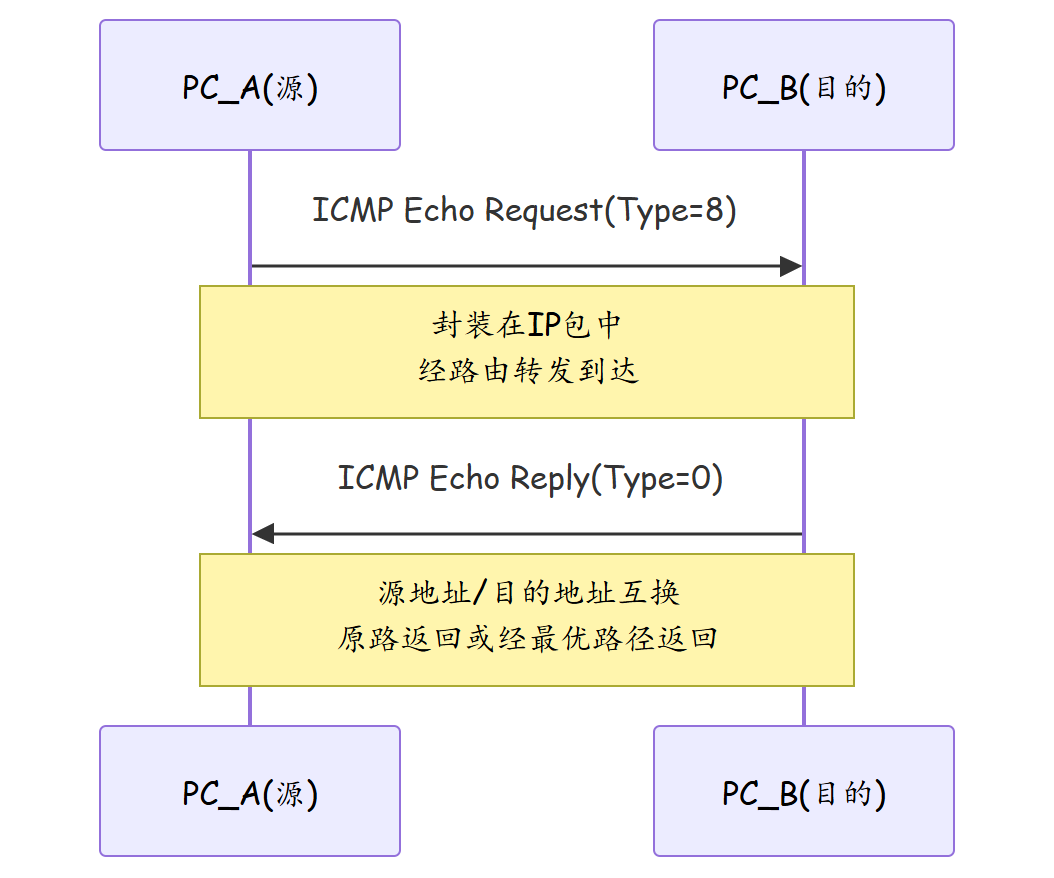
Ping 成功的含义是:A 能到达 B,且 B 能回到 A——这是一个往返过程,任何单向不通都会导致 Ping 失败。
三、分层排查法:自底向上
3.1 第一步:Ping 自己(127.0.0.1)
目的:验证本机的 TCP/IP 协议栈是否正常。
| 结果 | 含义 |
|---|---|
| 通 | TCP/IP 协议栈正常,继续下一步 |
| 不通 | 网卡驱动异常、协议栈损坏,需重装驱动或重置网络 |
# Windows
ping 127.0.0.1

# Linux
ping 127.0.0.1
3.2 第二步:Ping 本机 IP
目的:验证本机 IP 地址配置是否正确,网卡是否正常工作。
# 先查看本机 IP
ipconfig          # Windows
ip addr           # Linux

# 然后 Ping 自己的 IP
ping 192.168.1.100
| 结果 | 可能原因 |
|---|---|
| 通 | IP 配置正常,网卡工作正常 |
| 不通 | IP 未配置、网卡禁用、防火墙阻止 |
3.3 第三步:Ping 同网段邻居
目的:验证二层链路(交换机、网线)是否正常。
# Ping 同一 VLAN 内的另一台 PC
ping 192.168.1.101

# 或 Ping 同一 VLAN 的网关
ping 192.168.1.1
| 结果 | 分析 |
|---|---|
| 通 | 二层链路正常,网线、交换机端口均正常 |
| 不通 | 检查网线、交换机端口状态、VLAN 配置 |
故障案例:某办公室新搬入后多台 PC 无法上网。排查发现接入交换机端口被配置为错误的 VLAN(VLAN 20 而非 VLAN 10),导致 PC 获取到错误子网的 IP,同网段 Ping 不通。
3.4 第四步:Ping 默认网关
目的:验证本机到网关的连通性,这是跨网段通信的前提。
# 查看网关地址
ipconfig | findstr "默认网关"    # Windows
ip route | grep default          # Linux

# Ping 网关
ping 192.168.1.1
| 结果 | 分析 |
|---|---|
| 通 | 本机到网关链路正常 |
| 不通 | 网关地址配置错误、网关设备故障、VLANIF 接口 Down |
排查技巧:
- 检查 PC 的网关 IP 是否与 VLANIF 接口 IP 在同一网段
- 登录交换机查看 VLANIF 接口状态:display interface Vlanif 10
- 检查 PC 的 ARP 表是否有网关的 MAC 地址:arp -a
3.5 第五步:Ping 远端网络
目的:验证路由是否可达。
# Ping 其他网段的 IP
ping 10.0.0.1

# Ping 公网 IP(如 DNS)
ping 8.8.8.8
| 结果 | 分析 |
|---|---|
| 通 | 路由可达,跨网段通信正常 |
| 不通 | 检查路由表、下一跳、防火墙策略 |
3.6 第六步:Ping 域名
目的:验证 DNS 解析是否正常。
# Ping 域名
ping www.baidu.com
| 结果 | 分析 |
|---|---|
| 通(解析出 IP) | DNS 正常 |
| 不通(无法解析) | DNS 服务器故障或 DNS 配置错误 |
| 解析出 IP 但 Ping 不通 | DNS 正常,网络层有问题 |
排查技巧:
- 使用 nslookup 查看 DNS 解析结果
- 检查 /etc/hosts 文件是否有错误映射(Linux)
- 使用 nslookup www.baidu.com 114.114.114.114 指定 DNS 测试
四、辅助诊断工具
4.1 Tracert/Traceroute:追踪路由路径
当远端 Ping 不通时,用 Tracert 定位断点在哪一跳。
# Windows
tracert 8.8.8.8

# Linux
traceroute 8.8.8.8
输出示例:
  1    2 ms    1 ms    2 ms  192.168.1.1
  2    5 ms    4 ms    6 ms  10.0.0.1
  3    *       *       *     Request timed out
  4    *       *       *     Request timed out
分析:第三跳开始超时,说明问题出在第二跳设备(10.0.0.1)之后的链路上。
4.2 ARP 表检查:查看 MAC 地址映射
# 查看 ARP 缓存
arp -a

# 输出示例
Interface: 192.168.1.100 --- 0x9
  192.168.1.1     00-e0-fc-12-34-56    dynamic
  192.168.1.101   a4-cc-4e-ab-cd-ef    dynamic
| 现象 | 分析 |
|---|---|
| ARP 表中有目标 IP 的 MAC | 二层可达,问题可能在三层或更高层 |
| ARP 表中无目标 IP | 目标不可达,可能在另一网段或 ARP 失败 |
| ARP 显示 incomplete | ARP 请求无应答,目标主机可能离线 |
4.3 华为设备排查命令速查
| 排查目标 | 华为命令 | 说明 |
|---|---|---|
| 接口状态 | display interface brief |
查看所有接口 UP/DOWN 状态 |
| 接口详情 | display interface GigabitEthernet 0/0/1 |
查看错误计数、流量统计 |
| MAC 地址表 | display mac-address |
查看 MAC 学习与端口映射 |
| ARP 表 | display arp |
查看 IP-MAC 映射 |
| 路由表 | display ip routing-table |
查看路由条目和出接口 |
| VLAN 配置 | display vlan |
查看 VLAN 和成员端口 |
| ACL 配置 | display acl all |
查看访问控制策略 |
| Ping 测试 | ping -a 192.168.1.1 10.0.0.1 |
从设备发起 Ping(-a 指定源地址) |
4.4 华为设备实战排障案例
场景:用户反馈 VLAN 10 内的 PC 无法访问 VLAN 20 的服务器。
# 第1步:检查 VLANIF 接口状态
[HUAWEI] display interface Vlanif 10
# 确认 VLANIF 10 和 VLANIF 20 均为 UP 状态

# 第2步:检查路由表
[HUAWEI] display ip routing-table
# 确认存在到 192.168.20.0/24 的路由条目

# 第3步:从设备侧 Ping 测试
[HUAWEI] ping -a 192.168.10.1 192.168.20.100
# 如果设备侧 Ping 通但用户 PC 不通,问题在用户侧或 ACL

# 第4步:检查 ACL 策略
[HUAWEI] display acl all
# 排查是否有 ACL 规则拒绝了 VLAN 10 到 VLAN 20 的流量

# 第5步:检查 VLANIF 接口上的 ACL 绑定
[HUAWEI] display current-configuration interface Vlanif 10
# 确认接口下是否有 traffic-filter 或 packet-filter 配置
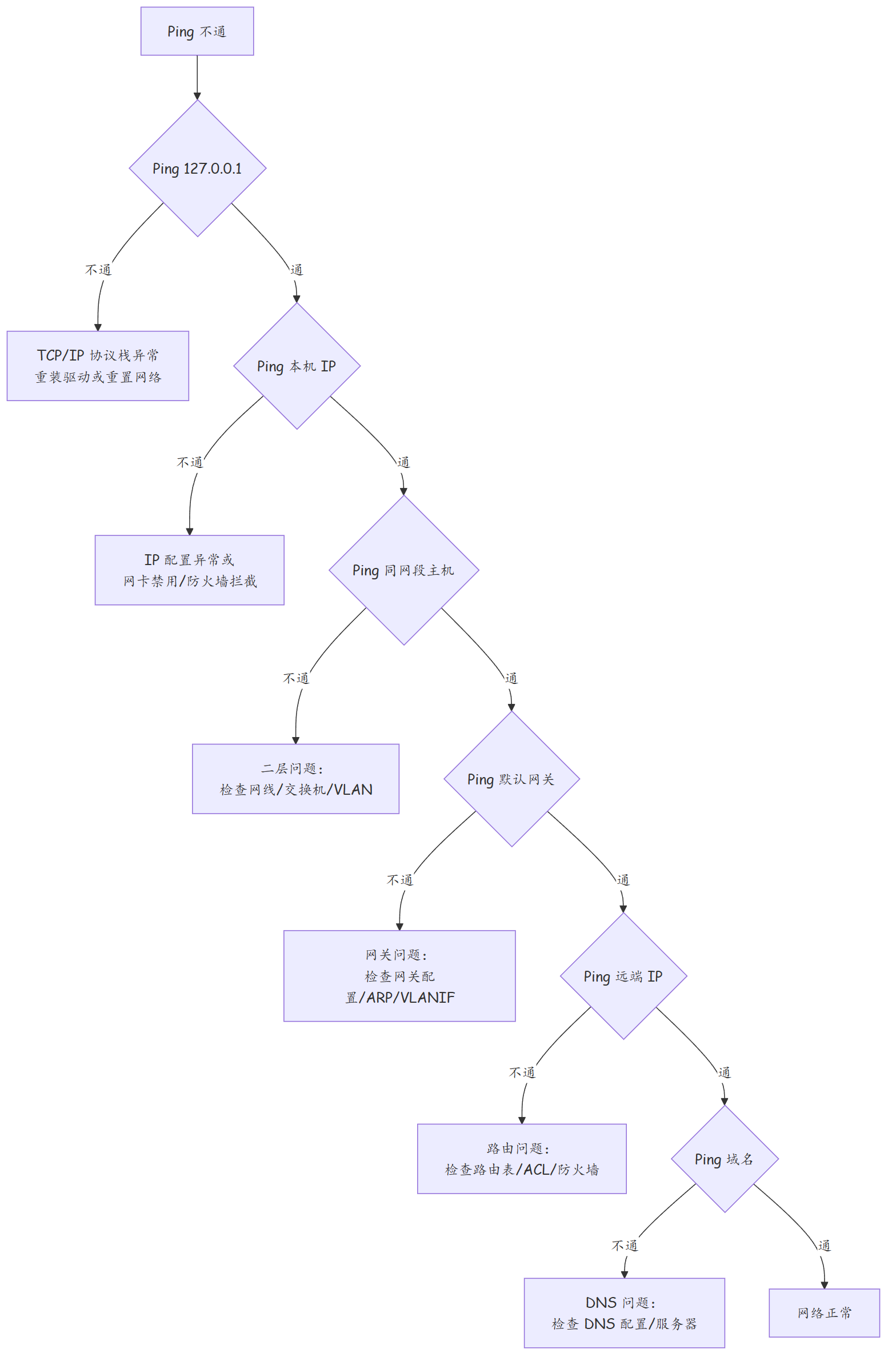
五、排查流程图
六、总结
| 排查步骤 | Ping 对象 | 验证内容 | 不通时关注 |
|---|---|---|---|
| Step 1 | 127.0.0.1 | TCP/IP 协议栈 | 驱动、协议栈 |
| Step 2 | 本机 IP | IP 配置 | 地址、掩码、防火墙 |
| Step 3 | 同网段主机 | 二层链路 | 网线、端口、VLAN |
| Step 4 | 默认网关 | 网关连通性 | 网关配置、ARP |
| Step 5 | 远端 IP | 路由可达性 | 路由表、ACL、防火墙 |
| Step 6 | 域名 | DNS 解析 | DNS 配置、服务器 |
核心要点:
1. 排查顺序:从本地到远端、从底层到高层,绝不跳步
2. Ping 是往返过程,不通可能是去程、回程任一方向的问题
3. Tracert 定位断点、ARP 表判断二层可达性,是排障利器
4. 华为设备的 display 命令体系覆盖所有排障场景
5. 防火墙或 ACL 拦截 ICMP 时 Ping 不通但业务可能正常,需结合 tracert 和端口测试综合判断
思考题
- 某 PC 能 Ping 通网关 192.168.1.1,但 Ping 不通外网 IP 8.8.8.8。根据排查流程,下一步应该检查什么?
- 执行
ping 192.168.1.100返回"Destination host unreachable"和"Request timed out"分别代表什么含义? - 某台服务器禁用了 ICMP 回显(不响应 Ping),但 Web 服务(80 端口)正常。此时 Ping 不通能否说明网络故障?
下篇预告
排查 Ping 不通时,我们经常需要查看 MAC 地址表来定位二层转发路径。那么二层交换机是如何学习 MAC 地址的?它是怎么知道某个 MAC 地址在哪个端口上的?下一篇文章《二层交换机原理:MAC 地址表是如何学习的》将揭示交换机转发的核心机制。